Hướng dẫn sử dụng

Dùng Điểm Tựa Số thế nào

Mỗi mục dưới đây là một việc cụ thể, kèm đúng các bước cần bấm. Không cần đọc hết — tìm việc bạn đang muốn làm rồi làm theo.

Dành cho học sinh

Học sinh

Phần lớn việc học sinh làm không cần tài khoản: giáo viên gửi link hoặc mã QR là mở được ngay, kể cả trên điện thoại.

Giáo viên đưa mã QR hoặc đường link

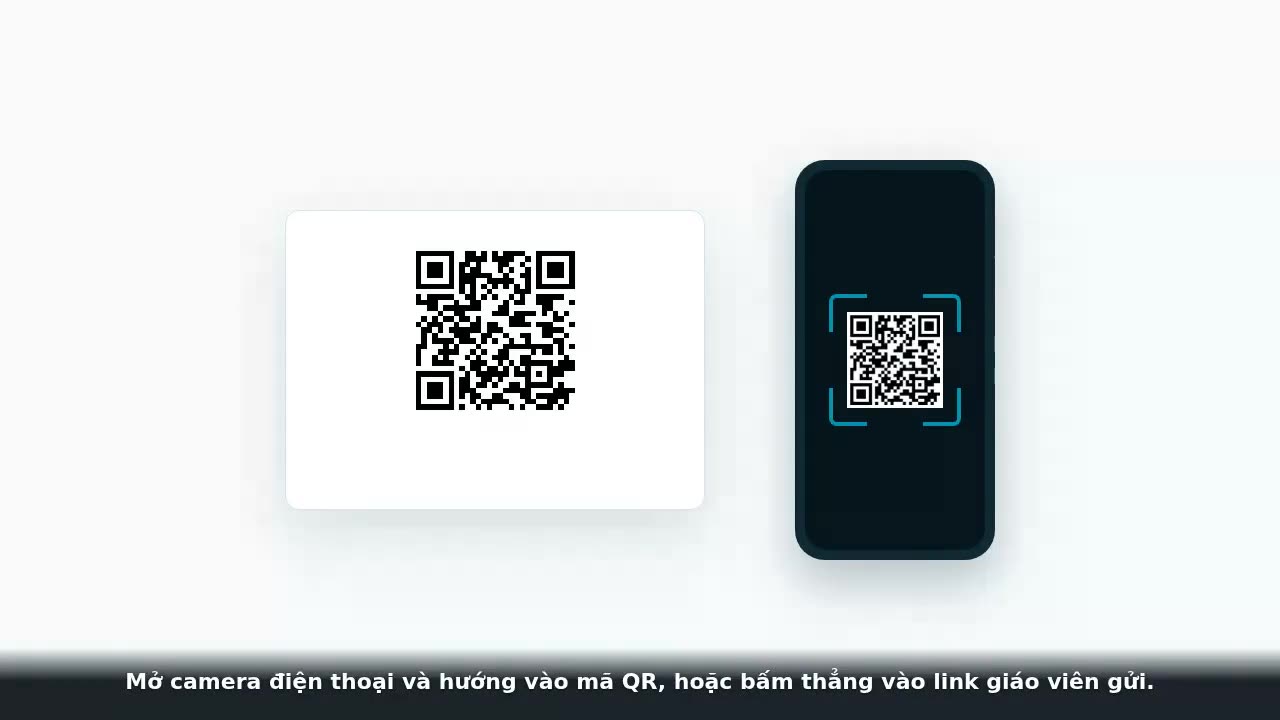
  1. Mở camera điện thoại và hướng vào mã QR, hoặc bấm thẳng vào link giáo viên gửi.
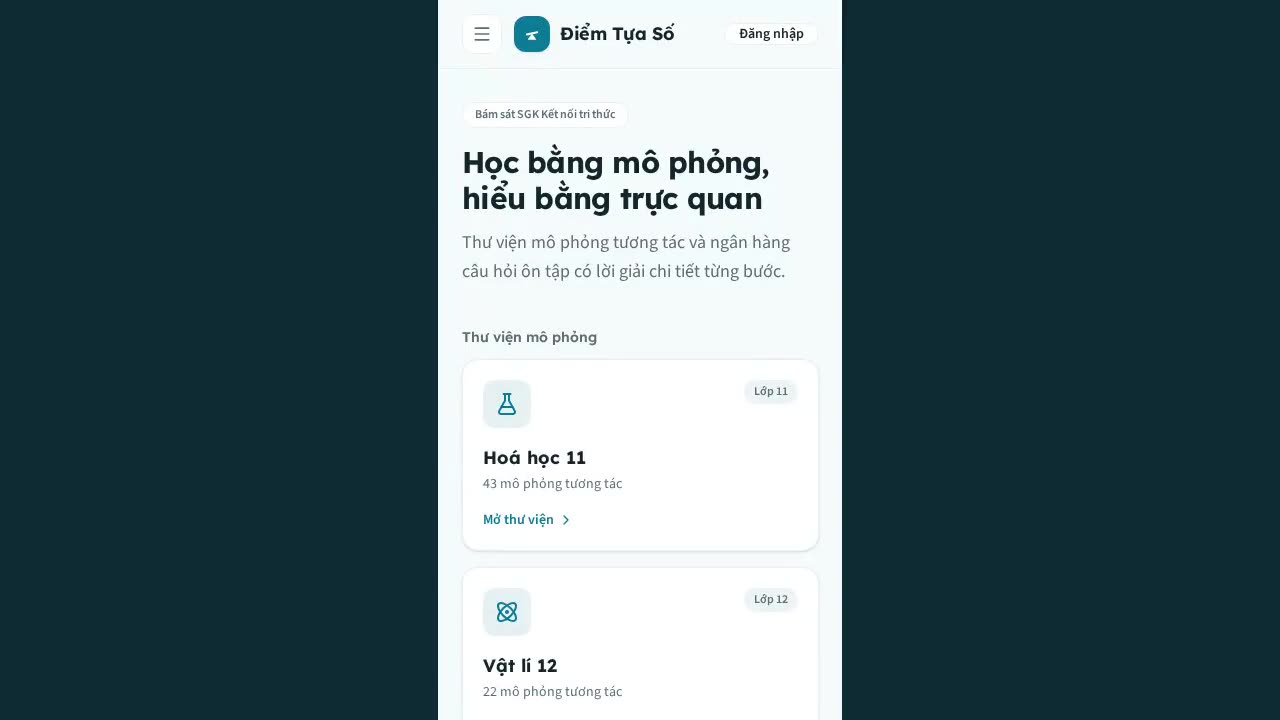
  2. Trang bài học mở ra ngay — không cần đăng nhập, không cần cài ứng dụng.
  3. Kéo xuống để thao tác với mô phỏng và làm các câu hỏi kèm theo.

Lưu ý: Link giáo viên giao có hiệu lực khoảng một học kỳ. Nếu mở ra báo không tìm thấy, hỏi lại giáo viên để nhận link mới.

Tạo tài khoản để ôn tập

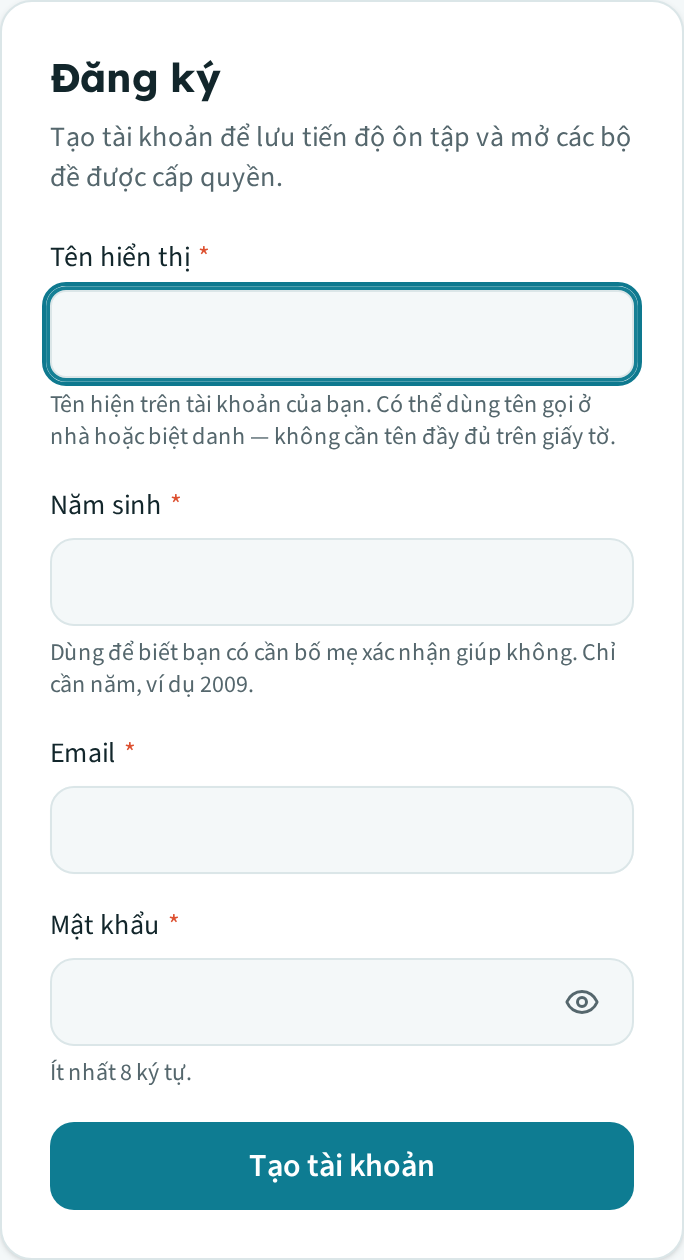
  1. Bấm "Đăng nhập" trên thanh trên cùng, rồi bấm "Đăng ký".
  2. Điền tên hiển thị (dùng biệt danh cũng được, không cần tên trên giấy tờ), năm sinh, email và mật khẩu.
  3. Nếu bạn chưa đủ 16 tuổi, sẽ có thêm ô điền email của bố mẹ hoặc người giám hộ.
  4. Bấm "Tạo tài khoản".
  5. Chưa đủ 16 tuổi thì nhờ bố mẹ mở email và bấm xác nhận giúp — xong là dùng được đầy đủ.

Lưu ý: Bạn chỉ cần tài khoản khi muốn vào phần ôn tập được cấp quyền. Xem mô phỏng và làm bài giáo viên gửi qua QR thì không cần đăng nhập.

Tự tìm một mô phỏng để học

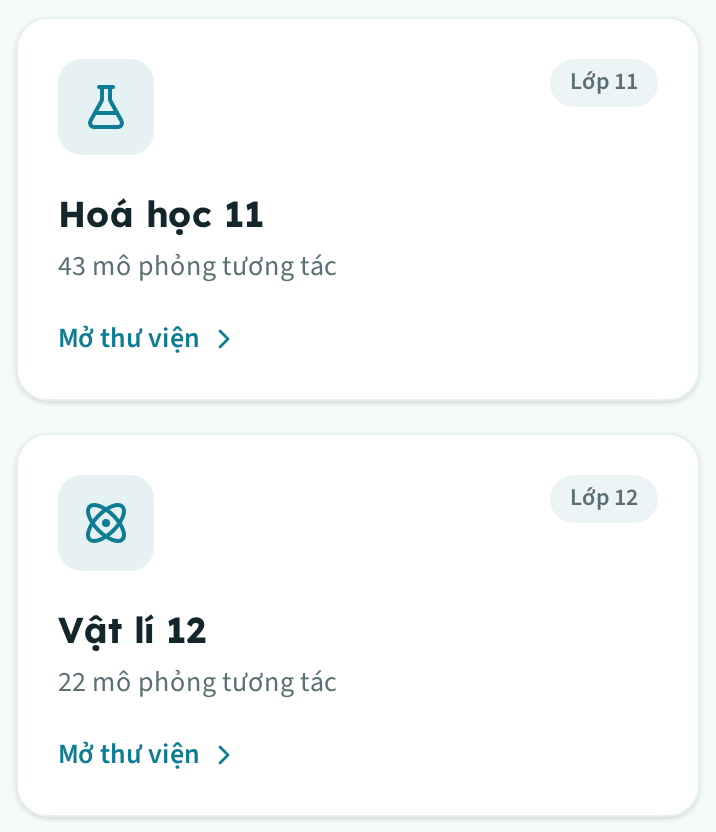
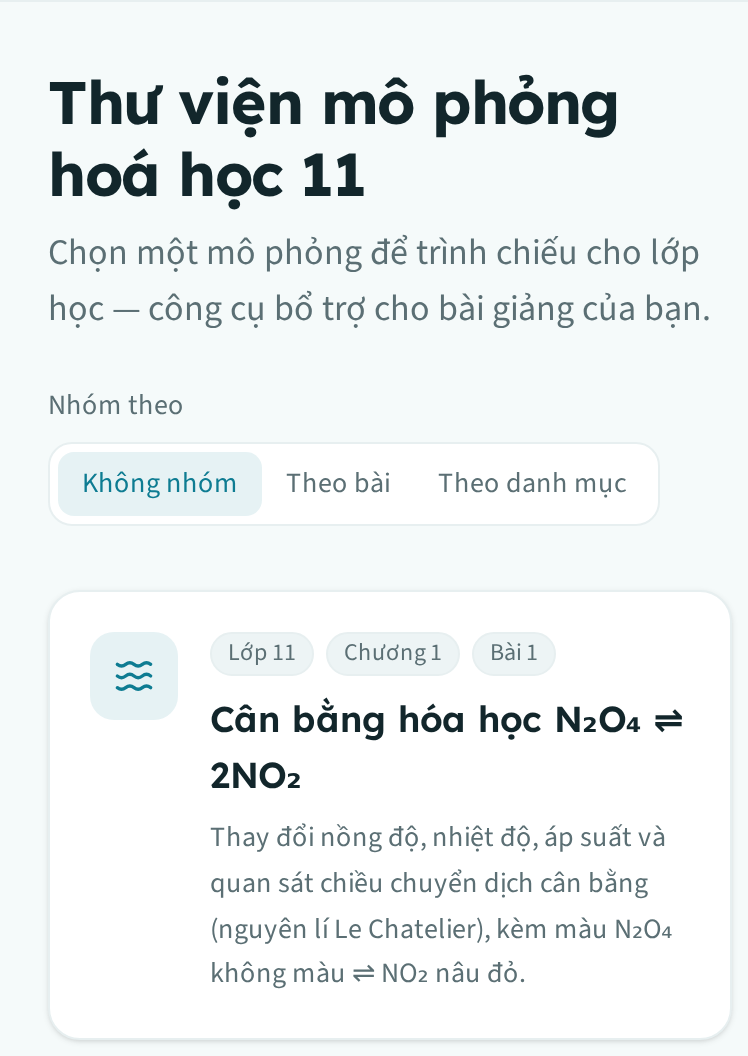
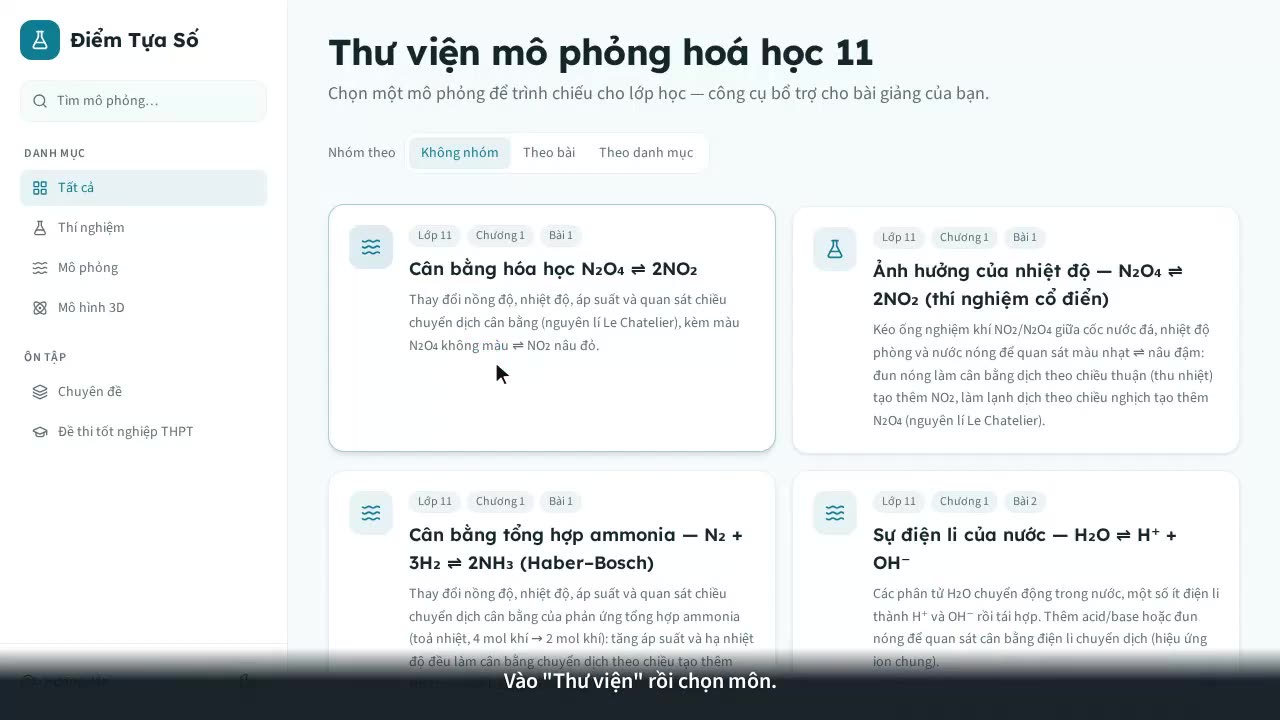
  1. Vào "Thư viện" trên thanh trên cùng.
  2. Chọn môn của bạn.
  3. Dùng ô "Tìm mô phỏng…" hoặc chọn nhóm ở cột trái ("Thí nghiệm", "Mô phỏng", "Mô hình 3D").
  4. Bấm vào thẻ mô phỏng để mở.

Làm bài tập và xem lời giải

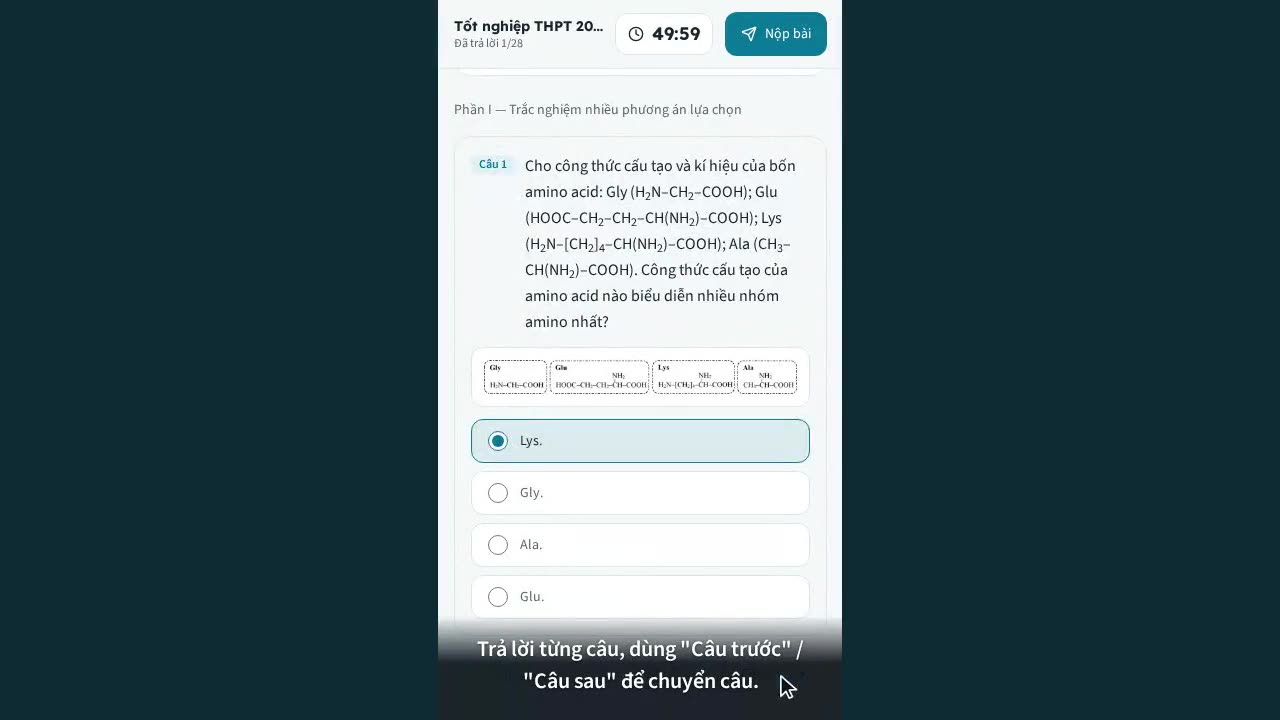
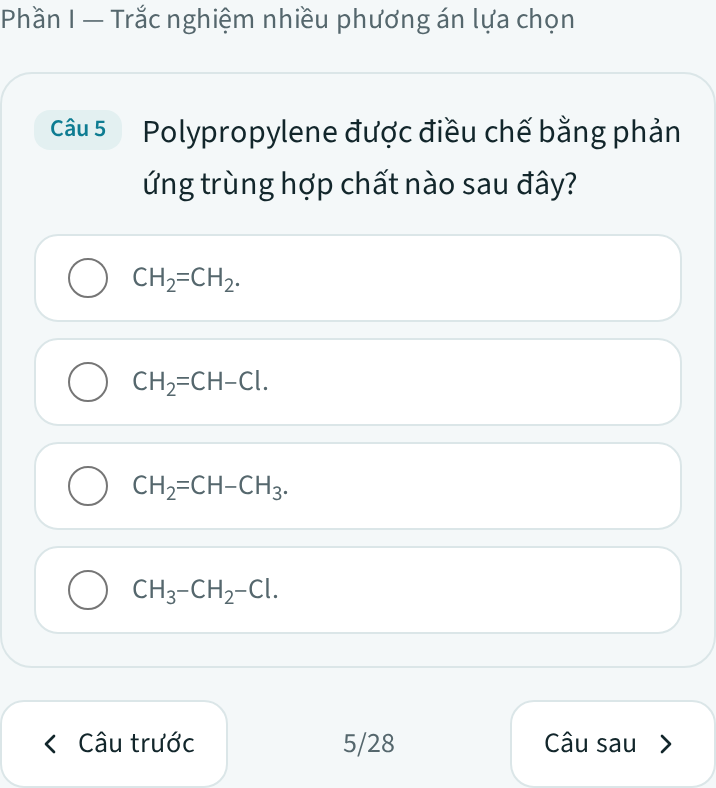
  1. Trả lời từng câu, dùng "Trước" / "Sau" để chuyển câu.
  2. Bấm "Nộp bài" khi xong.
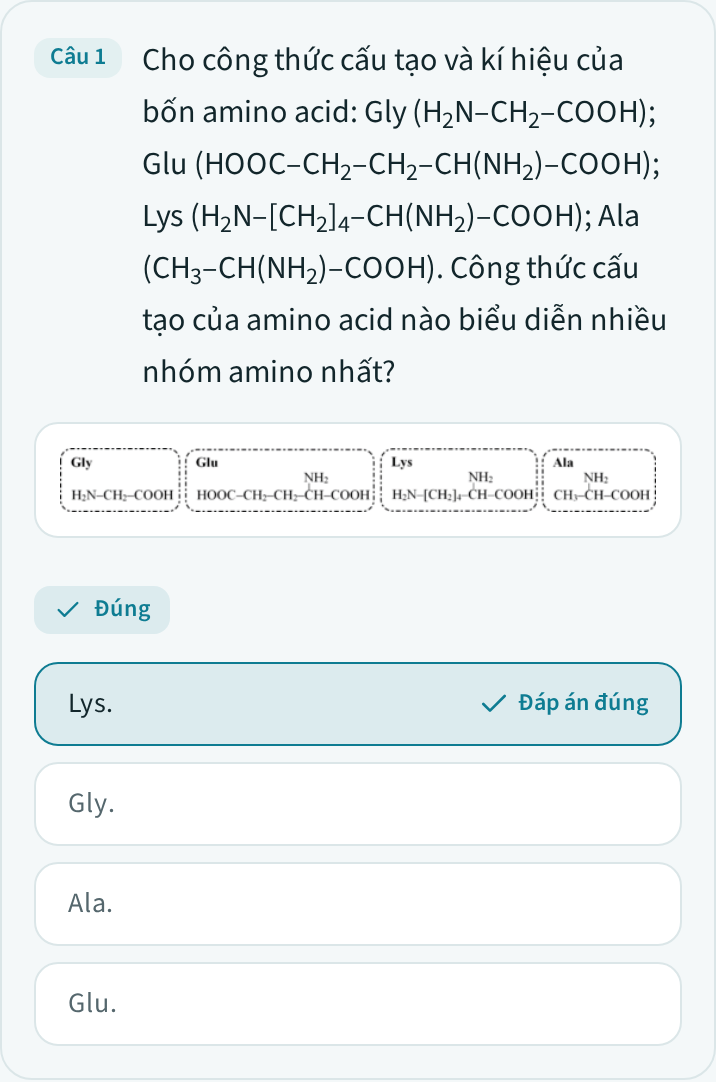
  3. Sau khi nộp, mỗi câu hiện đáp án đúng kèm lời giải từng bước — đọc phần này kể cả khi bạn làm đúng.
  4. Muốn làm lại từ đầu thì bấm "Làm lại".

Lưu ý: Câu tự luận không được chấm tự động: nộp bài xong bạn sẽ thấy bài giải mẫu để tự đối chiếu.

Thi thử có tính giờ

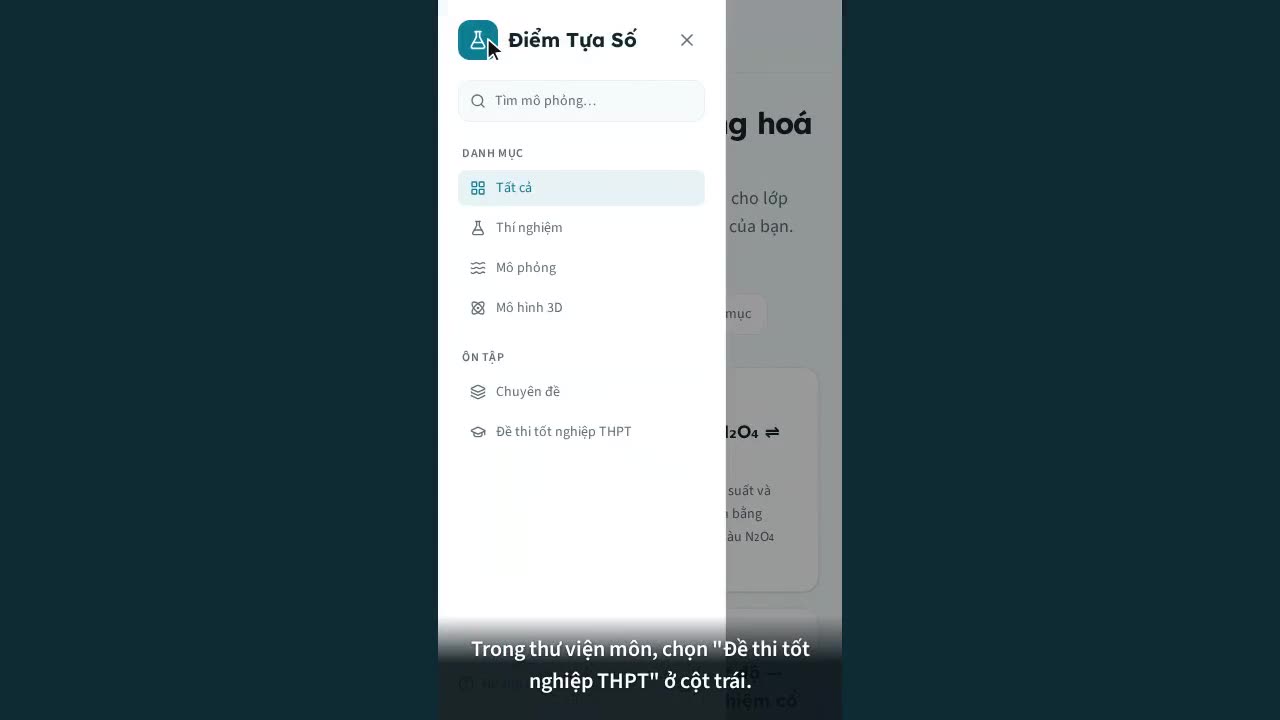
  1. Trong thư viện môn, chọn "Đề thi tốt nghiệp THPT" ở cột trái.
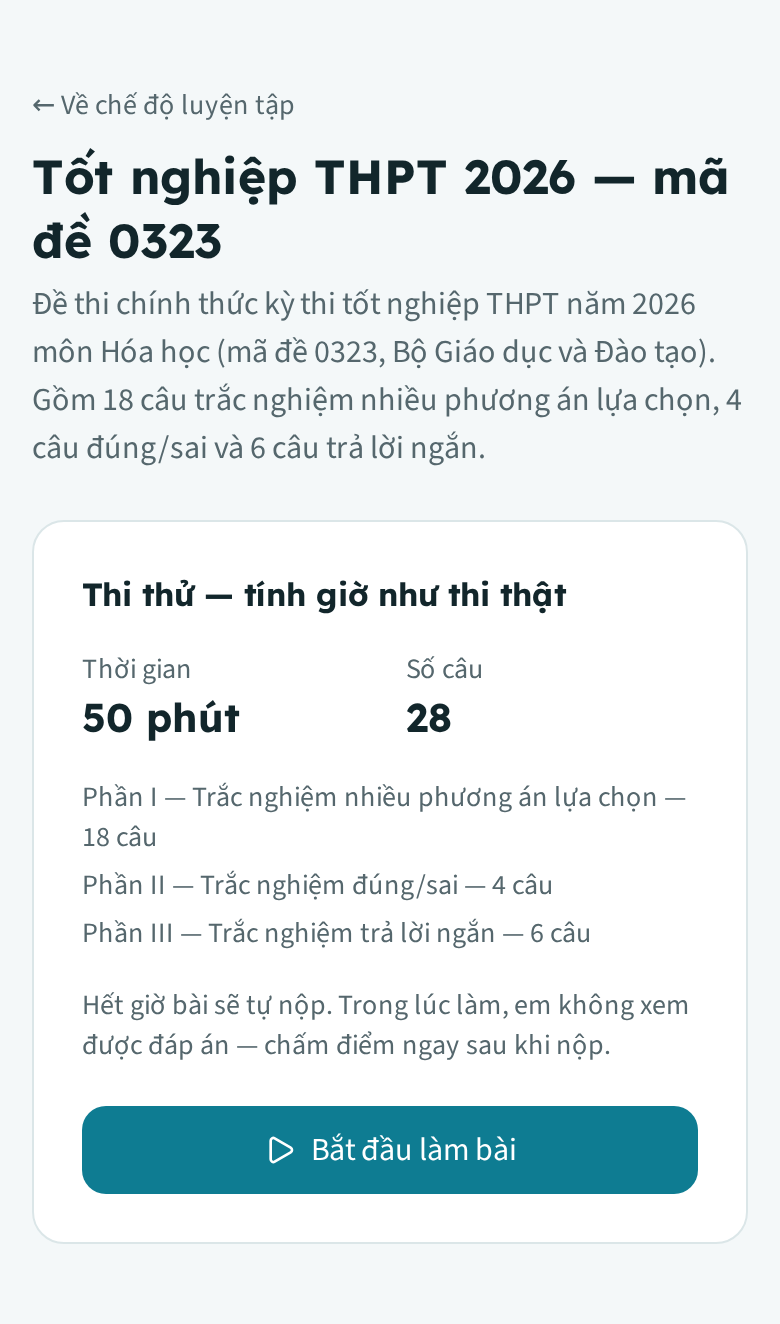
  2. Chọn một đề rồi bắt đầu làm — đồng hồ chạy từ lúc đó.
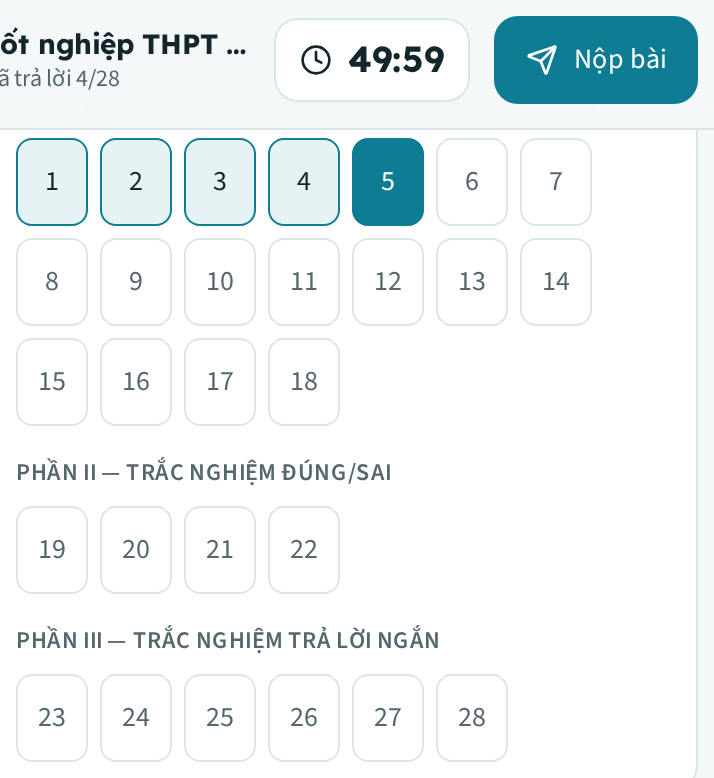
  3. Bảng số câu bên cạnh cho biết câu nào đã trả lời, bấm vào số để nhảy tới câu đó.
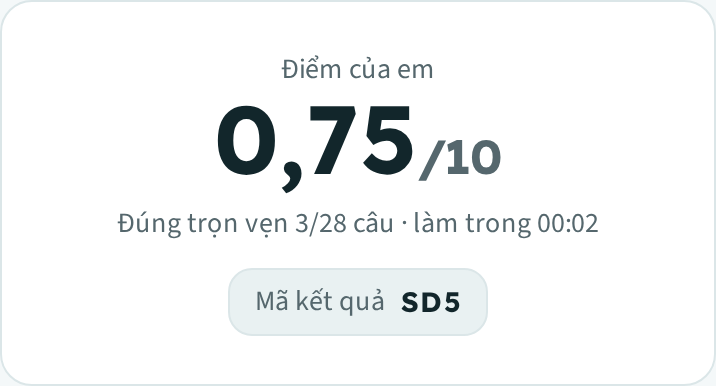
  4. Bấm "Nộp bài" để xem điểm và lời giải.

Dành cho giáo viên

Giáo viên

Giáo viên cần một tài khoản đã được cấp quyền. Sau khi đăng nhập, ba việc chính là: chiếu mô phỏng lên lớp, giao bài bằng mã QR, và ghép bộ ôn tập riêng.

Chiếu một mô phỏng lên lớp

  1. Vào "Thư viện" rồi chọn môn.
  2. Bấm vào mô phỏng cần dùng.
  3. Bấm "Trình chiếu" ở góc trên để mở toàn màn hình.
  4. Điều chỉnh các tham số ngay trên màn hình; cả lớp thấy hiện tượng đổi theo.
  5. Bấm phím Esc để thoát toàn màn hình.

Lưu ý: Mô phỏng không gọi mạng trong lúc chạy — mạng lớp chập chờn giữa tiết cũng không làm nó đứng.

Giao một hoạt động cho học sinh bằng mã QR

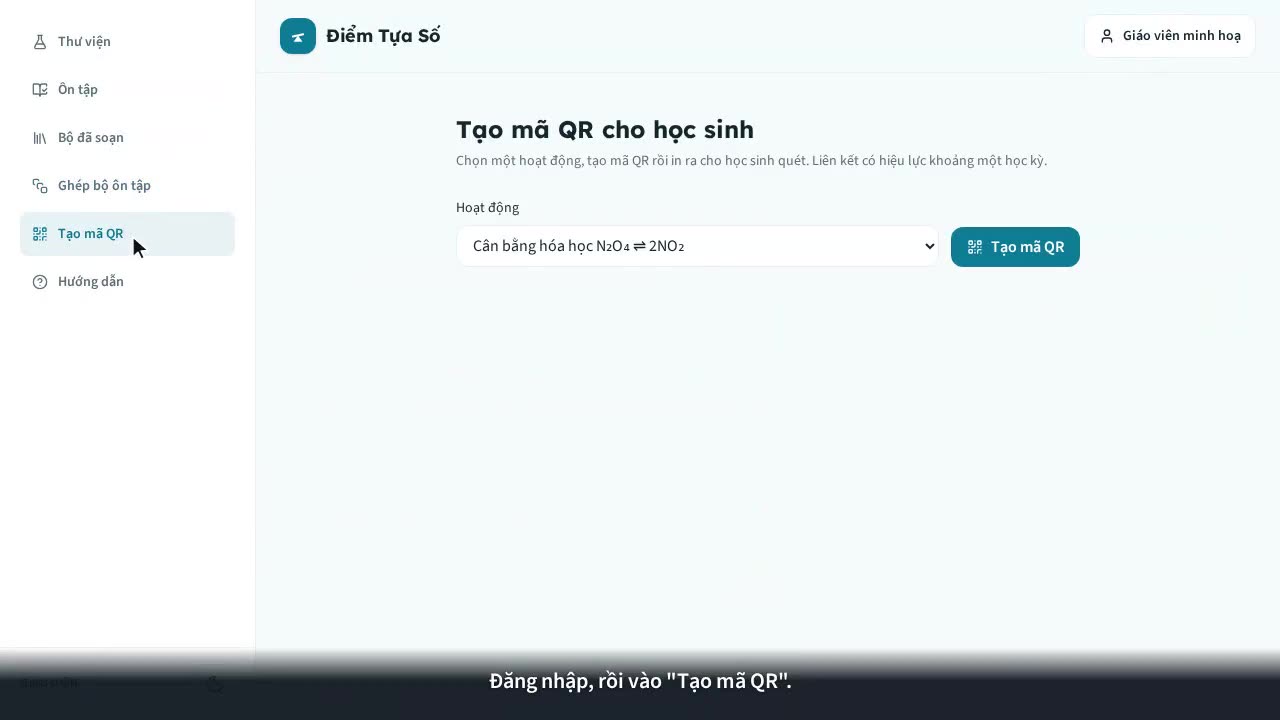
  1. Đăng nhập, rồi vào "Tạo mã QR".
  2. Chọn hoạt động ở ô "Hoạt động".
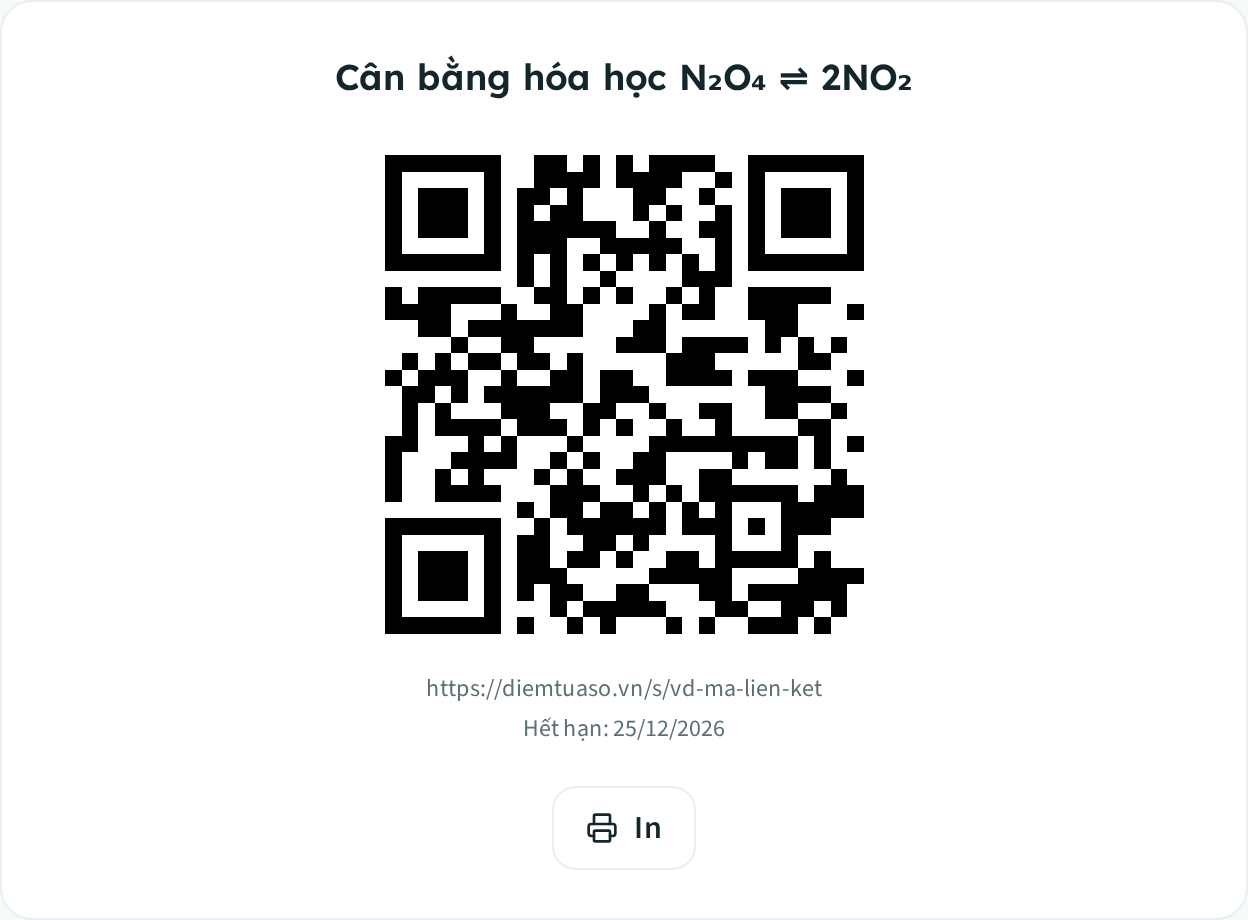
  3. Bấm "Tạo mã QR".
  4. Bấm "In" để in ra, hoặc chiếu thẳng mã QR lên bảng cho học sinh quét.

Tự ghép một bộ ôn tập từ ngân hàng câu hỏi

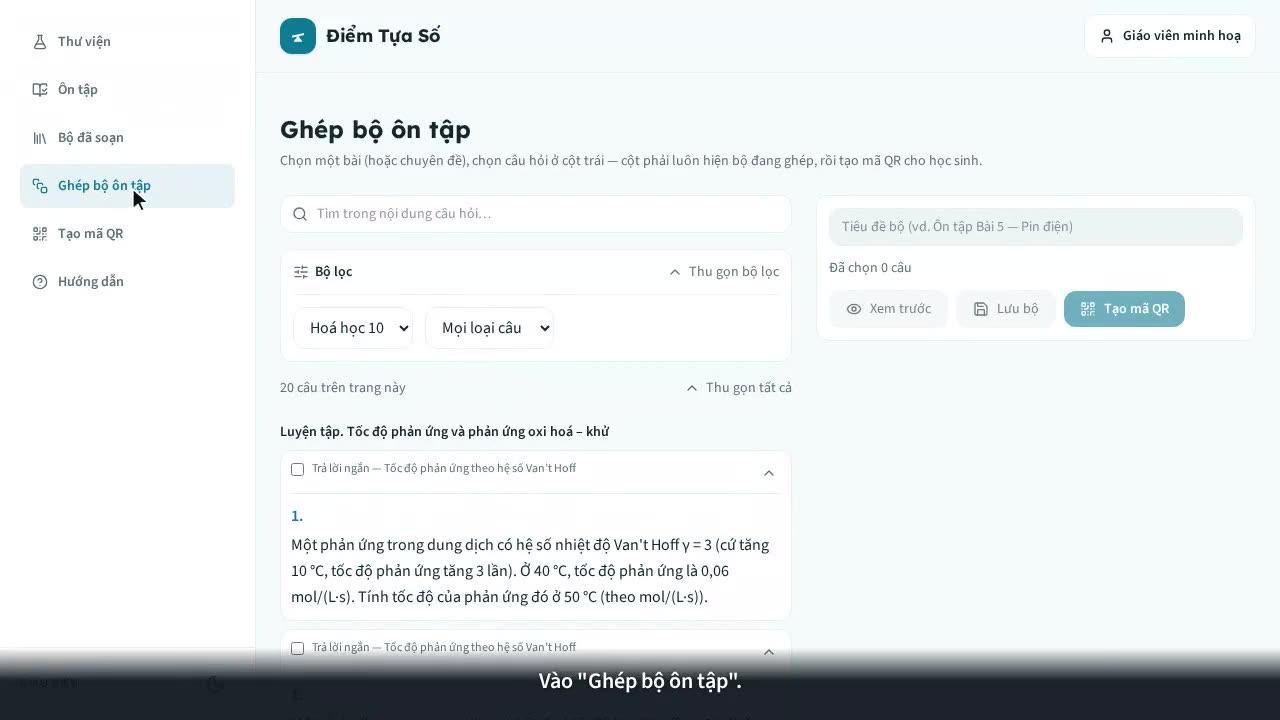
  1. Vào "Ghép bộ ôn tập".
  2. Chọn môn, rồi lọc theo "Theo bài" hoặc "Theo chuyên đề"; lọc thêm bằng "Mọi loại câu" và "Mọi mức độ" nếu cần.
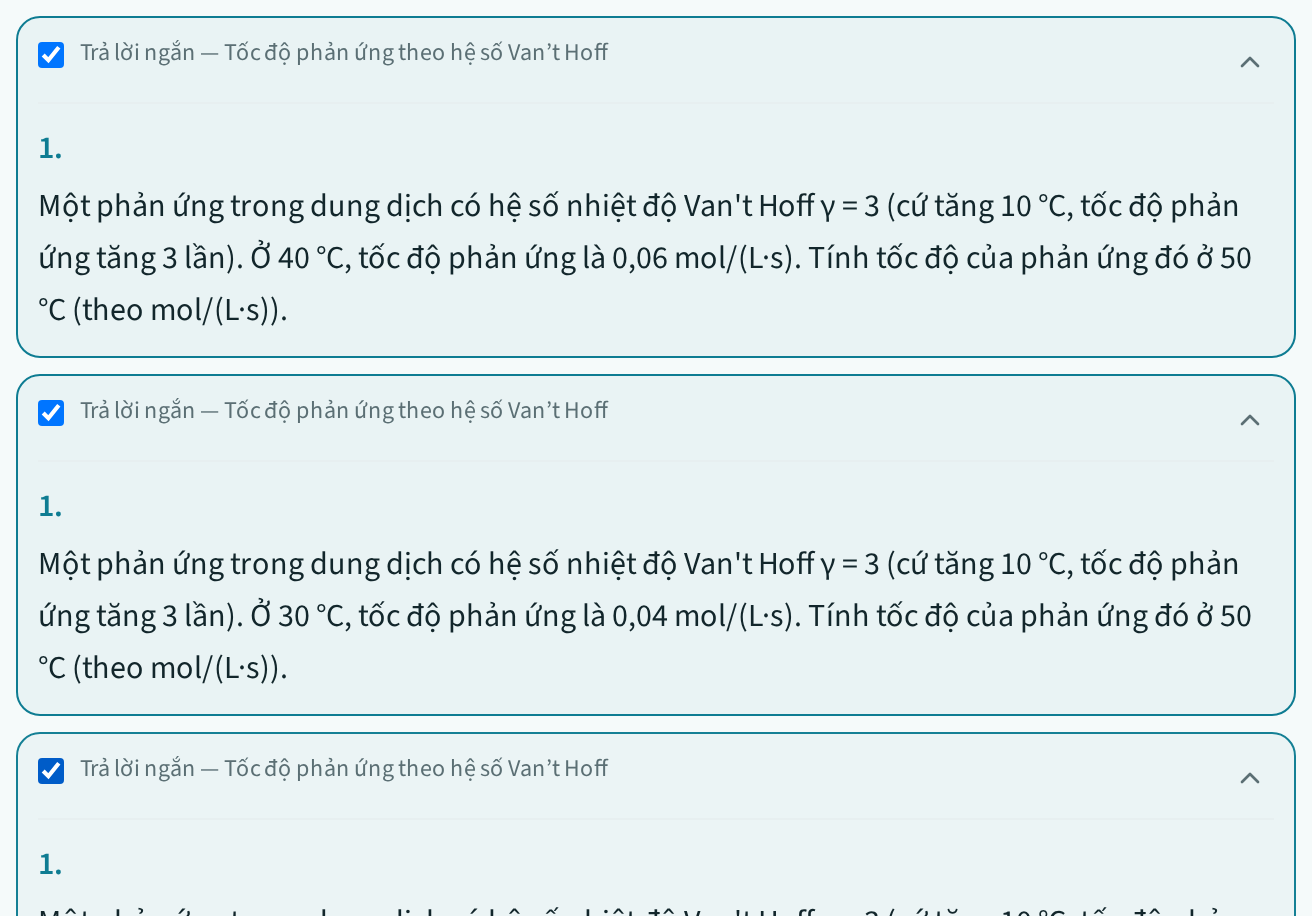
  3. Tick chọn từng câu muốn đưa vào bộ. Số câu đã chọn hiện ở dòng "Đã chọn … câu".
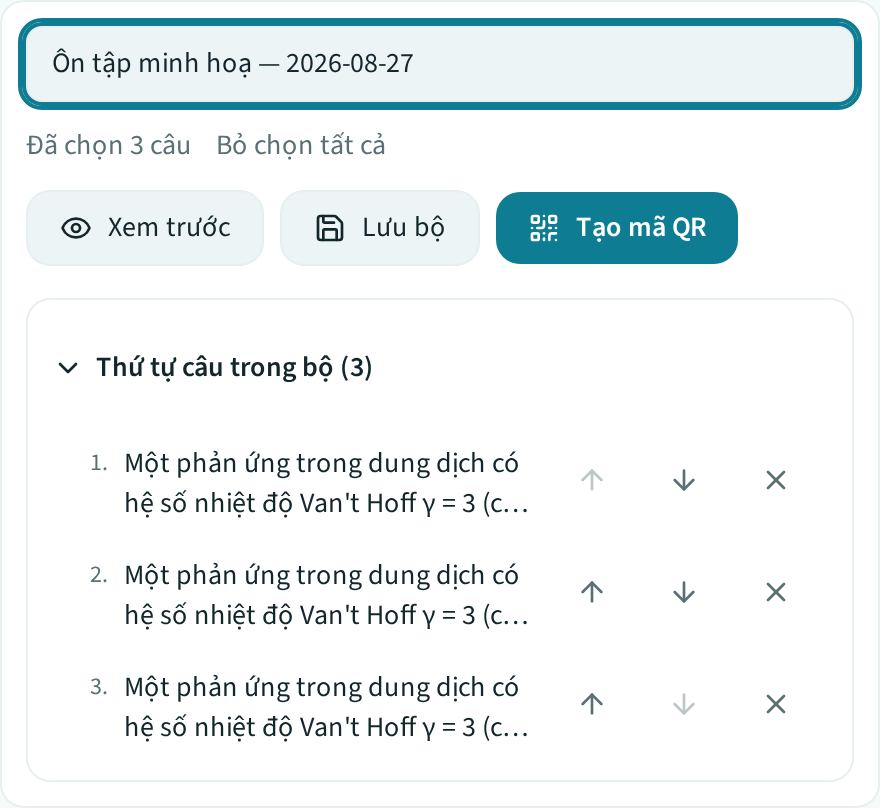
  4. Bấm "Xem trước" để đọc lại đề, đặt tên ở ô "Tiêu đề bộ".
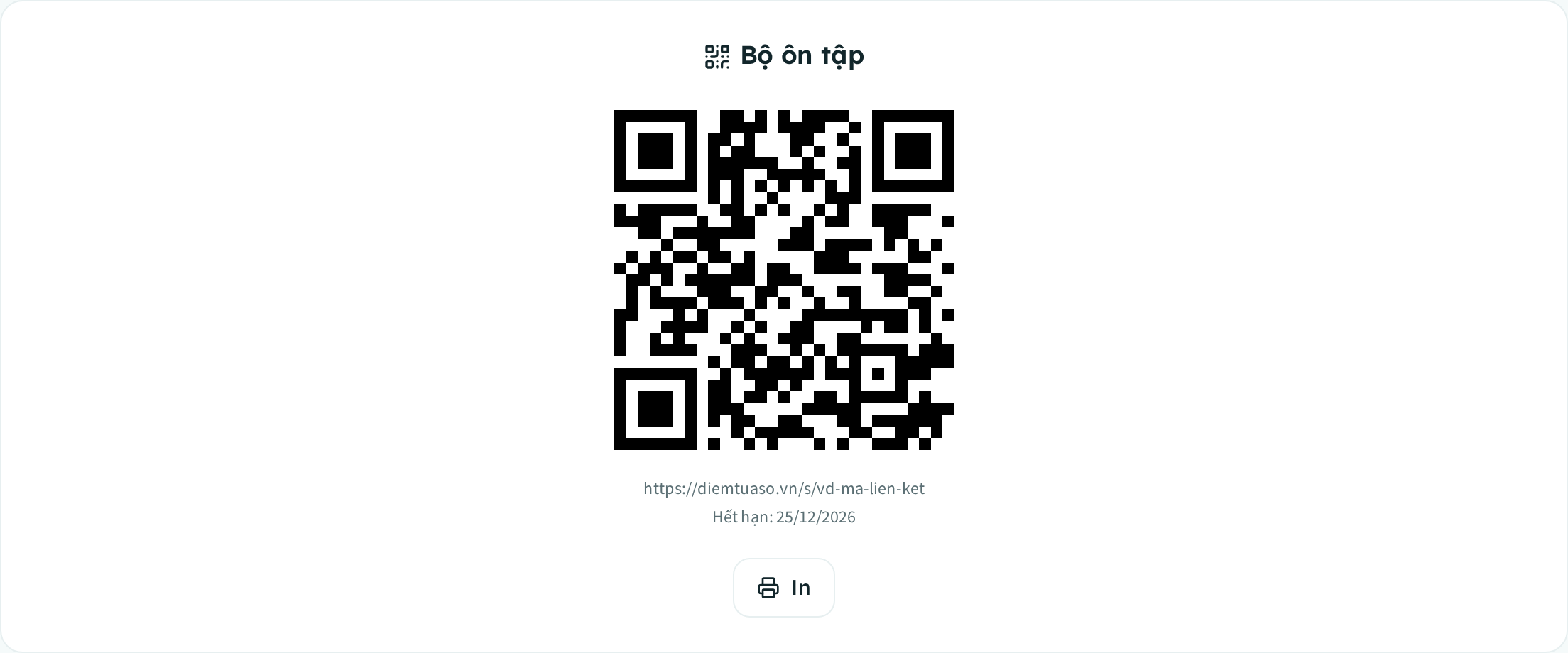
  5. Bấm "Tạo mã QR" — thẻ mã QR hiện ra ở cuối trang, bấm "In" để in.

Lưu ý: Nên đặt tiêu đề trước khi tạo: bộ không đặt tên sẽ hiện là "Bộ ôn tập" trên cả mã QR lẫn bản in, rất khó phân biệt khi đã soạn nhiều bộ.

In đề ra giấy

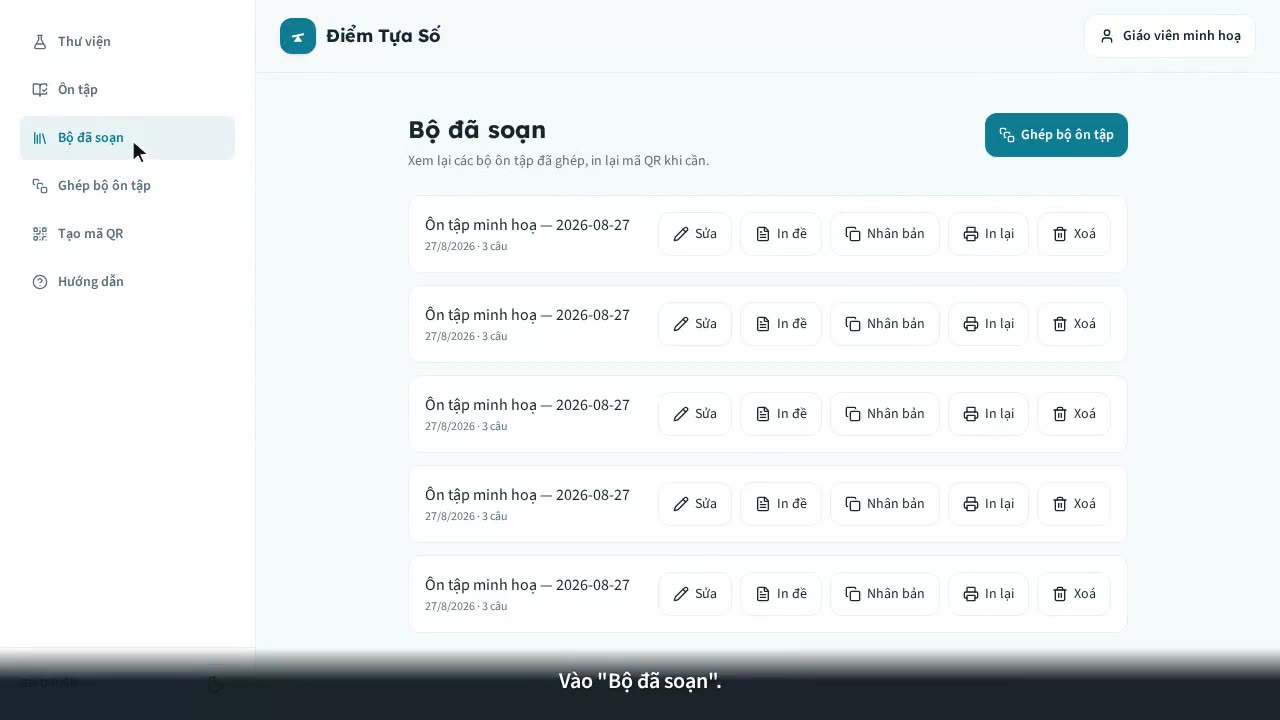
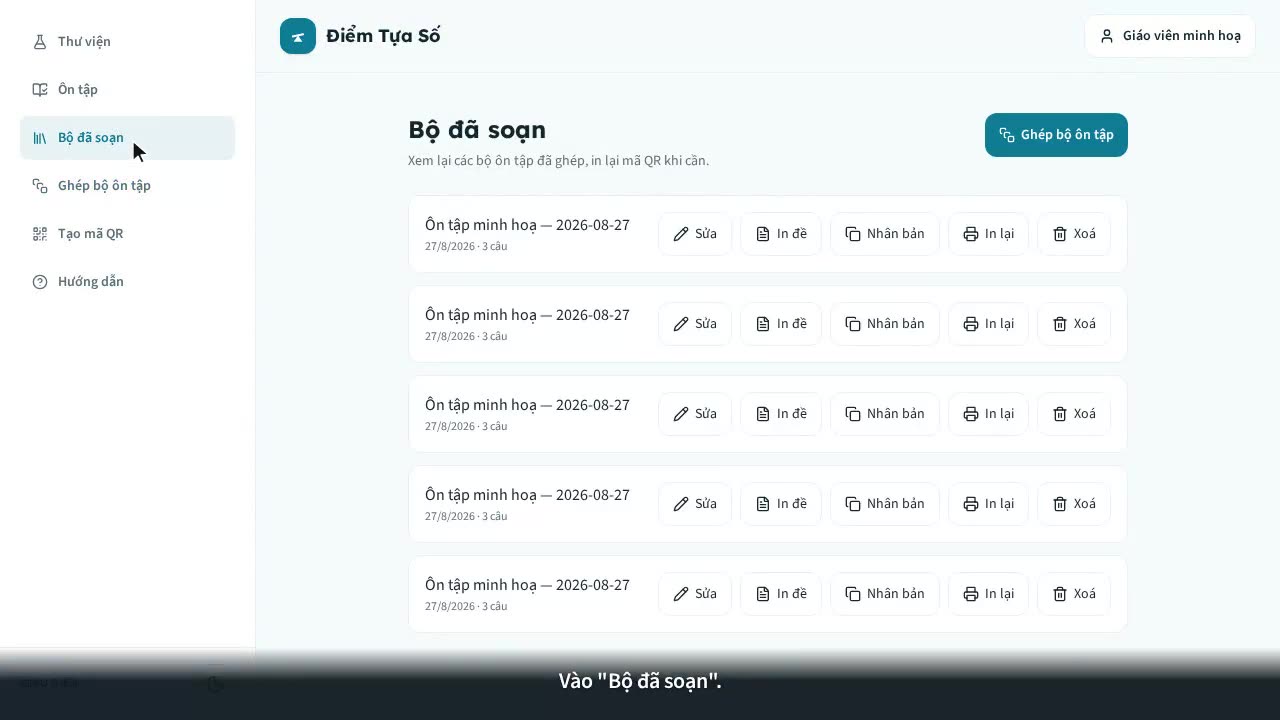
  1. Vào "Bộ đã soạn".
  2. Bấm "In đề" ở bộ cần in.
  3. Muốn bản dành cho giáo viên thì tick "In kèm đáp án và lời giải (bản của giáo viên)".
  4. Bấm "In đề".

Lưu ý: Bản in đã có sẵn dòng "Họ và tên / Lớp". Bản không tick đáp án là bản phát cho học sinh.

Sửa hoặc bỏ một bộ đã soạn

  1. Vào "Bộ đã soạn".
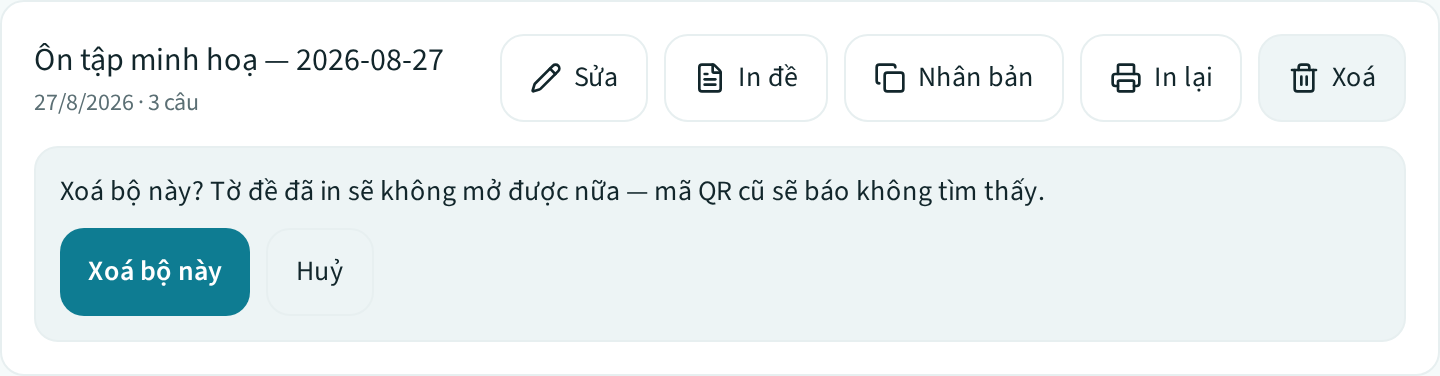
  2. "Sửa" để đổi câu trong bộ, "Nhân bản" để tạo bản sao, "In lại" để lấy mã QR mới, "Xoá" để bỏ hẳn.

Lưu ý: Sửa là sửa tại chỗ: tờ đề đã phát sẽ phát nội dung mới ngay sau khi lưu. Muốn giữ nguyên bản đã phát thì "Nhân bản" trước rồi sửa bản sao. "Xoá" làm mã QR đã in báo không tìm thấy.

Hay gặp

Tôi là giáo viên, làm sao có tài khoản?
Đăng ký một tài khoản thường ở trang đăng nhập, rồi liên hệ quản trị viên để được cấp quyền giáo viên. Quyền này được cấp thủ công, không tự đăng ký được — nên bạn sẽ chưa thấy phần dành cho giáo viên ngay sau khi đăng ký.
Đăng nhập báo sai email hoặc mật khẩu mà tôi chắc là đúng
Thử lại sau một phút: hệ thống tạm khoá khi có quá nhiều lần đăng nhập liên tiếp. Nếu vẫn không được, dùng "Quên mật khẩu?" để đặt lại, hoặc báo quản trị viên — có thể là lỗi cấu hình máy chủ chứ không phải mật khẩu của bạn.
Trang báo "Chưa có quyền truy cập"
Tài khoản của bạn chưa được cấp quyền ôn tập cho môn đó. Quyền được cấp theo từng môn — liên hệ giáo viên hoặc nhà trường của bạn.
Trang báo "Đang chờ bố mẹ xác nhận"
Nếu bạn chưa đủ 16 tuổi, theo quy định về bảo vệ dữ liệu cá nhân, bố mẹ hoặc người giám hộ cần xác nhận trước khi phần ôn tập mở ra. Mình đã gửi email tới địa chỉ bạn điền lúc đăng ký — nhờ bố mẹ mở email và bấm nút xác nhận (nhớ xem cả mục spam). Gõ nhầm email thì vào trang "Tài khoản", nhập lại địa chỉ đúng rồi bấm "Gửi email xác nhận". Trong lúc chờ, thư viện mô phỏng bạn vẫn dùng được bình thường.
Học sinh quét mã QR nhưng không mở được
Kiểm tra máy học sinh có mạng không — ứng dụng cần mạng để tải bài lần đầu. Nếu báo không tìm thấy thì link đã hết hạn hoặc bộ đề đã bị xoá: vào "Bộ đã soạn" bấm "In lại" để lấy mã mới.
Máy tính lớp học dùng chung, làm sao thoát tài khoản?
Vào "Tài khoản" trên thanh trên cùng, kéo xuống cuối trang rồi bấm nút "Đăng xuất". Nên làm mỗi khi rời phòng máy chung — phiên đăng nhập giữ tới bảy ngày. Lưu ý đừng nhầm với ô tích "Đăng xuất khỏi các thiết bị khác" nằm trong phần đổi mật khẩu: ô đó chỉ có tác dụng khi bạn đang đổi mật khẩu, không thoát tài khoản trên máy này.